
必要なオブジェクトを作成した後はそれらのオブジェクトを画面に表示させて、
各オブジェクト内でデータの作成・参照・更新・削除など管理を行います。
それを実現するためにSalesforceで用意されたUIであるLightning Experienceを使います。
このUIを利用することで画面のカスタマイズ行います。
1. Salesforceにログインする。
2. ログイン後、右上の歯車マークから設定をクリックする。

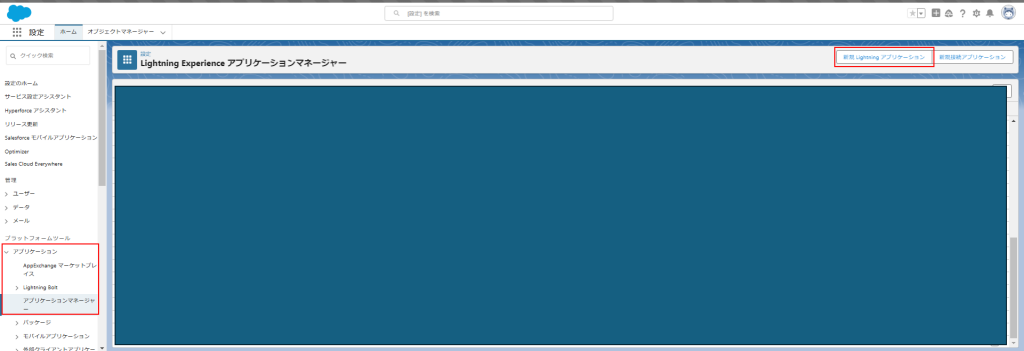
3. 左のメニューから「アプリケーション>Lightning Bolt>アプリケーションマネージャー」
を選択する。
4. 「新規Lightningアプリケーション」を選択する。
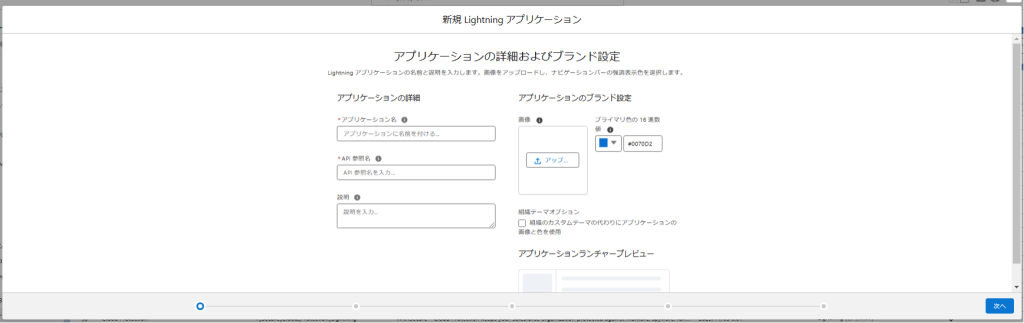
5. アプリケーションの詳細(アプリケーション名、API参照名)とブランド設定(イメージ画像)を設定後、「次へ」を選択する。
6. アプリケーションのオプションを設定後、「次へ」を選択する。
※特に画面の作りにこだわりがなければ、初期設定のままで問題ありません。

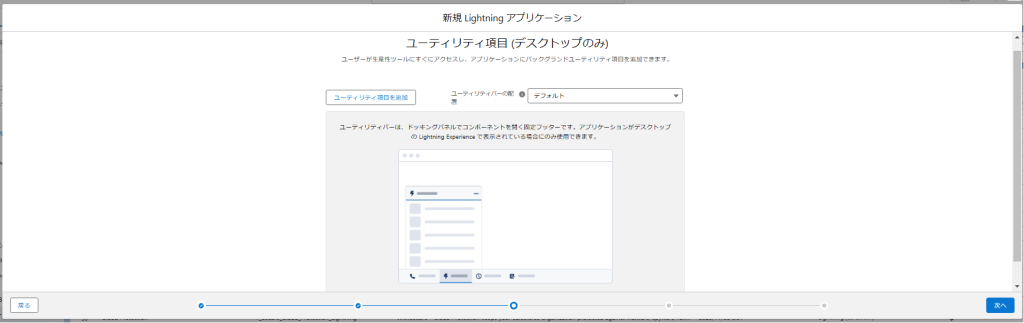
7. ユーティリティ項目を設定後、「次へ」を選択する。
※初期設定のままで問題ありません。
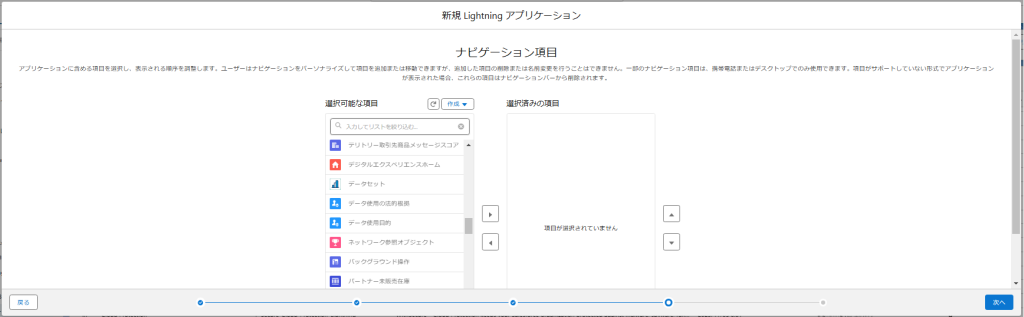
8. ナビゲーション項目を設定後、「次へ」を選択する。
※アプリケーションで表示したいオブジェクトを選択して、▷を選択します。
表示順は△と▽で変更できます。
9. ユーザープロファイルを設定後、「次へ」を選択する。
※アプリケーションを利用できるプロファイルを選択して、▷を選択します。
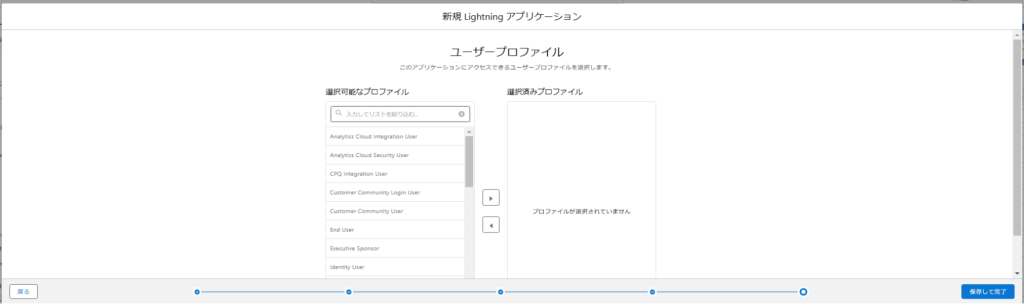
10. Lightning Experienceアプリケーションが作成されます。
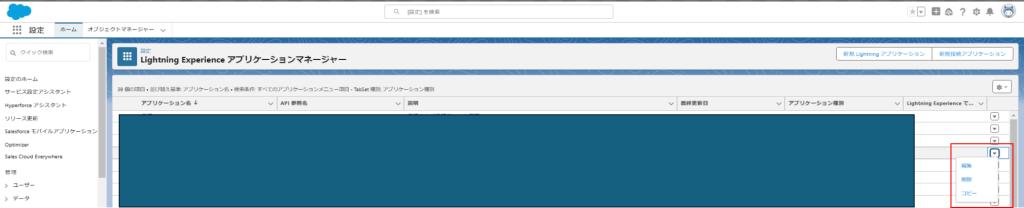
※Lightning Experienceアプリケーションの設定の変更や削除はアプリケーションマネージャーを開き、一覧の右側にある▽マークからLightning Experienceアプリケーションの編集・削除・コピーができます。
参考:Salesforce ヘルプページ
https://help.salesforce.com/s/articleView?id=sf.apps_lightning_create.htm&type=5

コメント