
フローとはSalesforceで用意された機能であり、オブジェクトのデータを作成した時や更新した時、ユーザーがログインした時などをトリガーにして処理を自動的に進める機能のことをいいます。
この機能を使うことでデータ作成時や更新時に特定の項目に値を代入することや別のオブジェクトの項目を参照してその値を利用することなど業務の仕様をSalesforceで実現するのに役立ちます。
1. Salesforceにログインする。
2. ログイン後、右上の歯車マークから設定をクリックする。

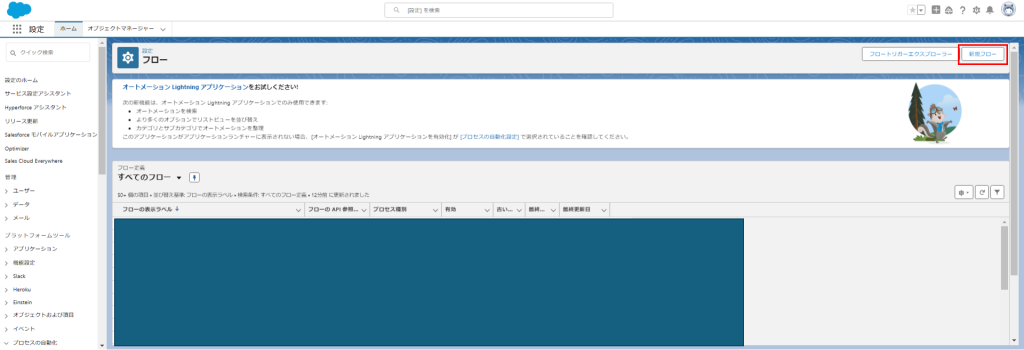
3. 左のメニューから「プロセスの自動化>フロー」を選択する。
※クイック検索で「フロー」で検索するのもOK
4. 「新規フロー」を選択する。
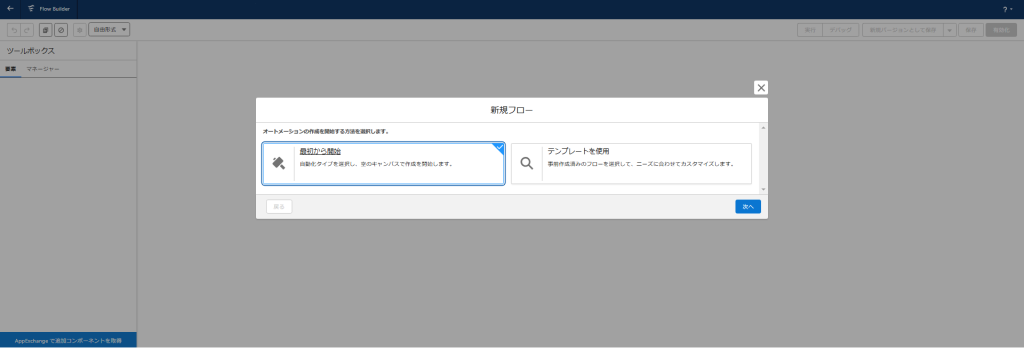
5.「最初から開始」または「テンプレートを使用」を選択して、「次へ」を押下する。
※ここでは「最初から開始」で作成
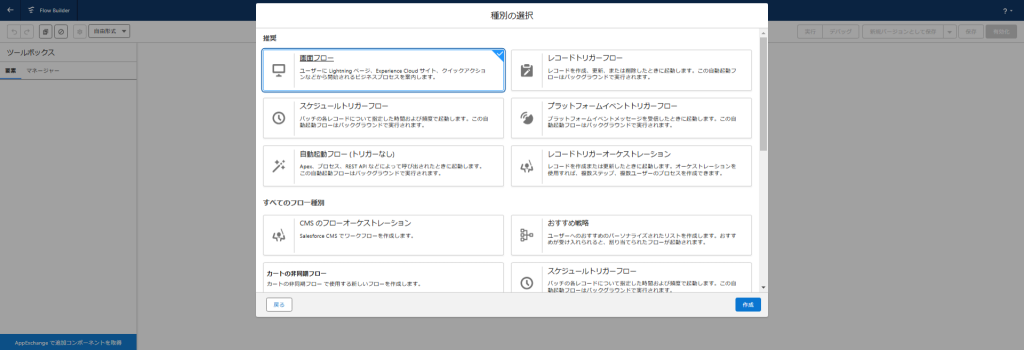
6. 種別を選択して、作成を押下する。
※種別ごとの違いと説明は別で投稿予定
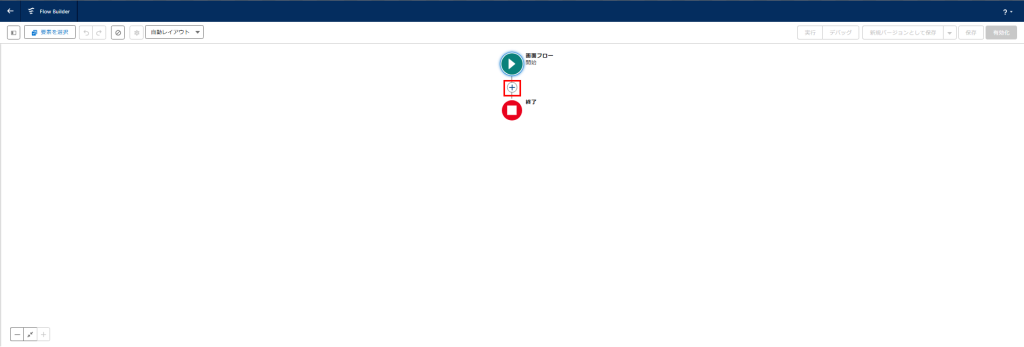
7. フローの図が表示されるので、+部分をクリックする。
8. フローの図に追加したい要素を選択する。
※各要素の説明は別で投稿予定
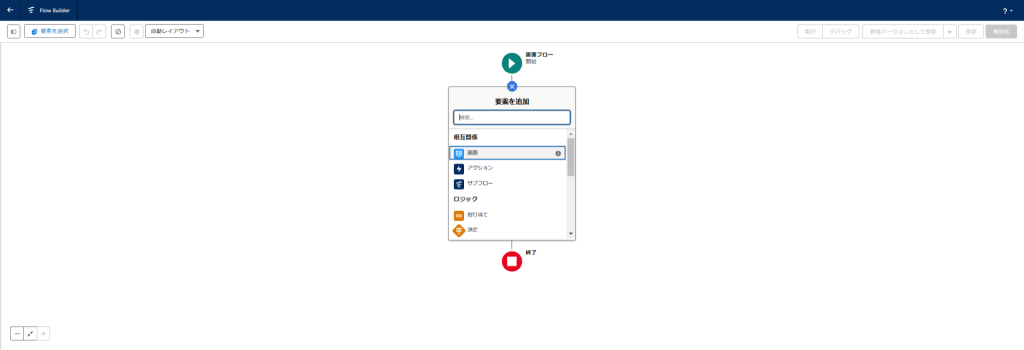
9. 要素に実行する処理や設定、「表示ラベル」と「API参照名」(英数字)を入力後、
「完了」をクリックする。
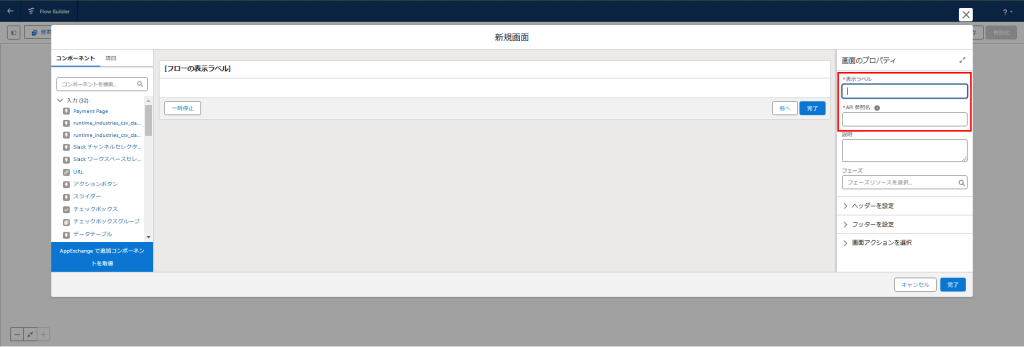
10. フロー図に作成した要素が表示される。
11. 要素が全て作成後、「保存」をクリックする。
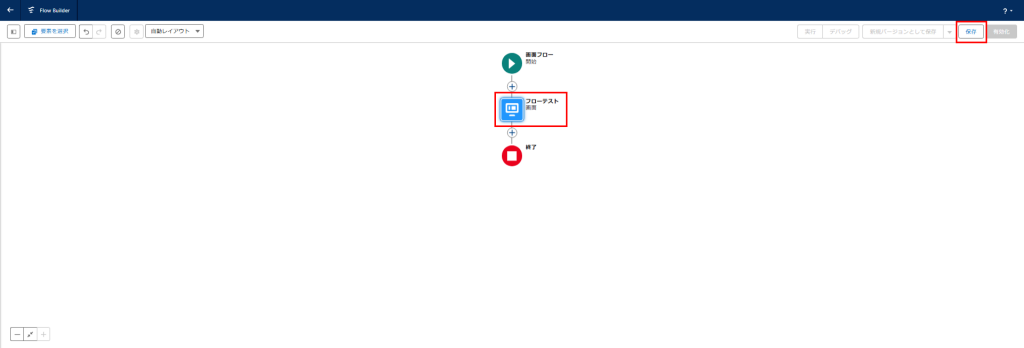
12. フローの表示ラベル、フローのAPI参照名を入力後、「保存」をクリックする。
13. フローが作成され、フローの一覧に表示される。
参考:Salesforce ヘルプページ
https://help.salesforce.com/s/articleView?id=sf.flow_build.htm&type=5
コメント